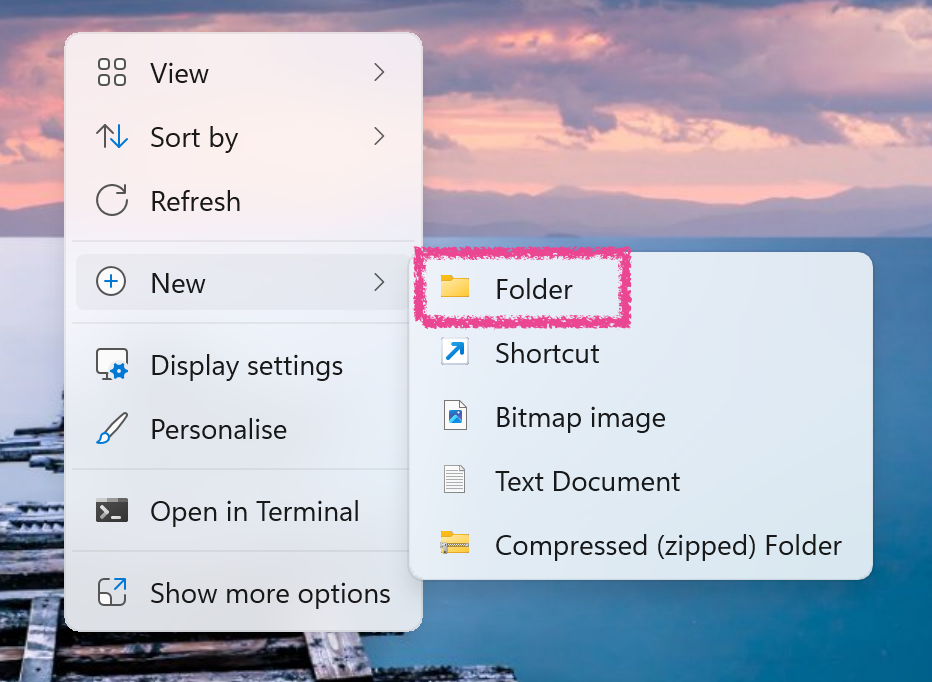
1. 윈도우에서 공유할 파일을 만든다
2. 파일을 우클릭한 후 속성(properties)을 누른다.
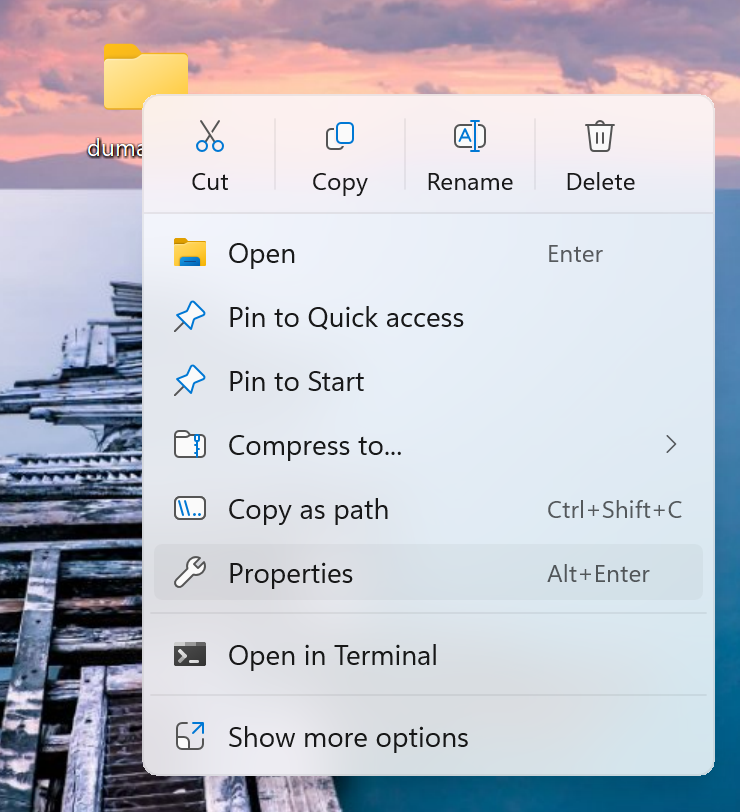
3. 그리고 sharing을 누른 후 advanced sharing을 누른다.

4. 사진 순서대로 클릭한다.
- 4번에서는 윈도우 설정할 때 사용했던 user 이름을 적어준다.
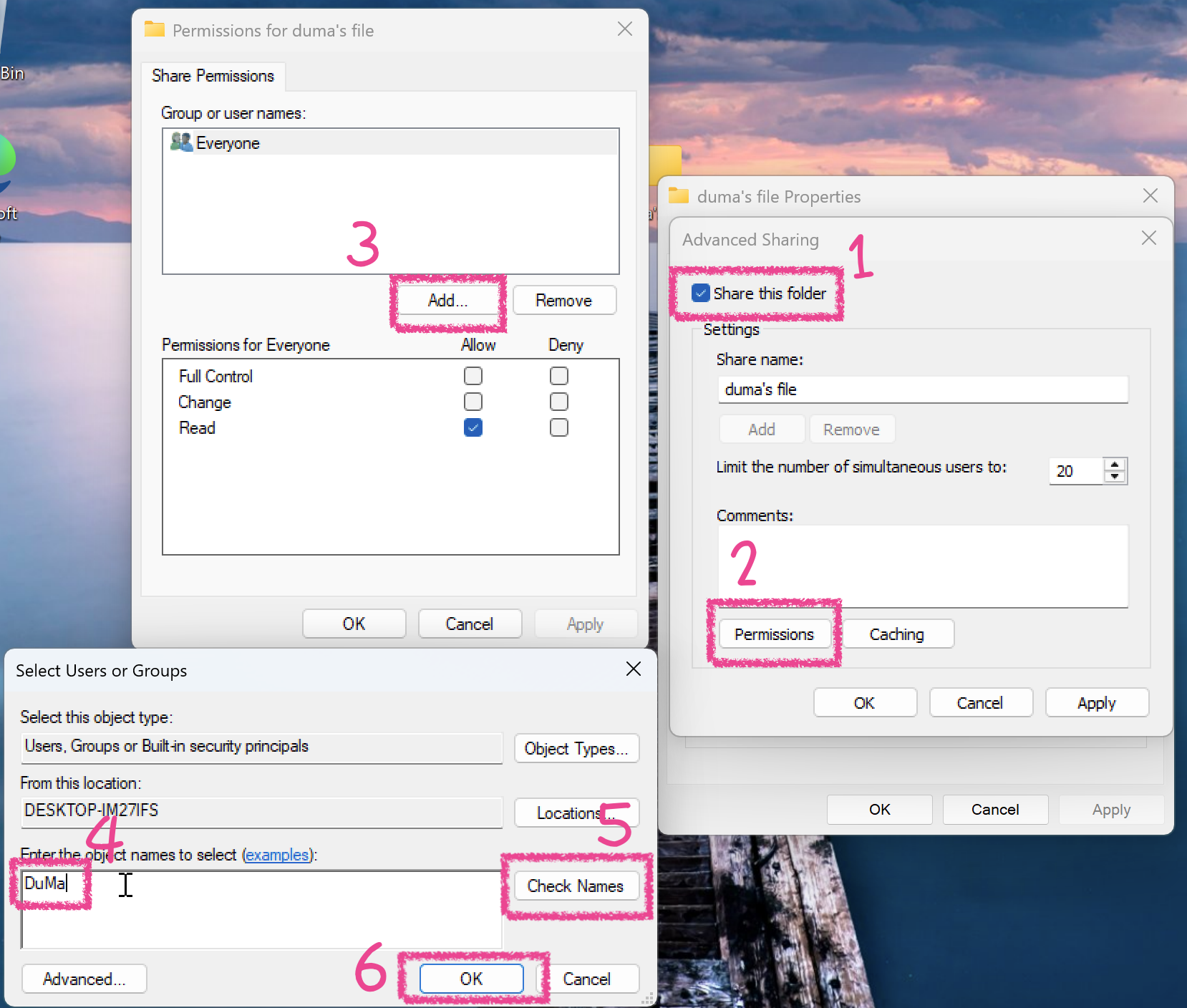
5. 그러면 사용자가 추가된다. 사용자를 클릭한 후 모든 권한을 부여한다.
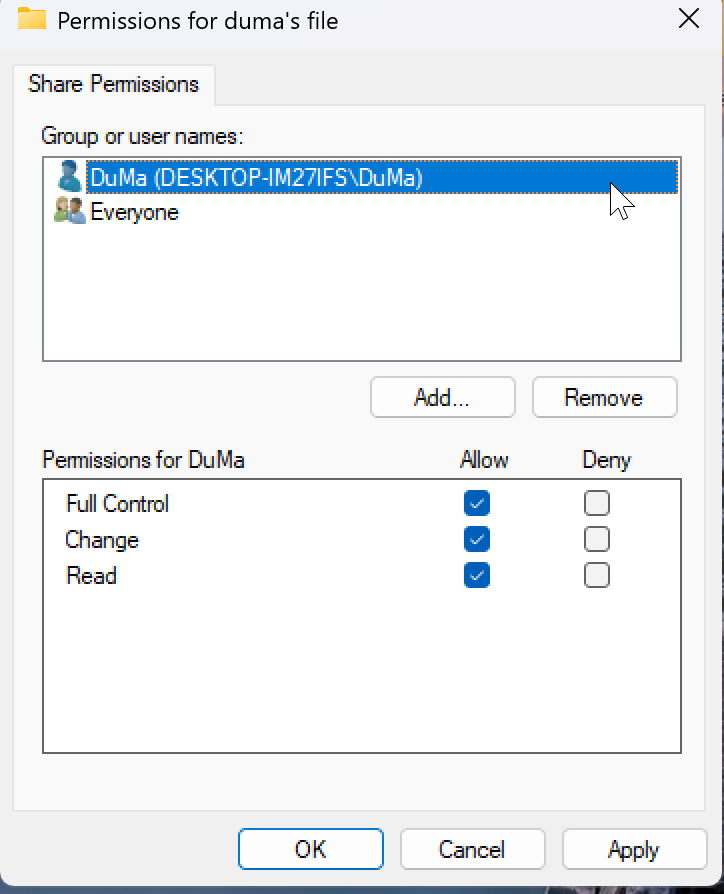
6. 이제 OK를 누르고 나와 설정(Settings)에 들어간다.
- 네트워크에 들어가 이더넷을 누른다.

7. 들어가면 아래로 내려서 ip주소를 확인해준다.
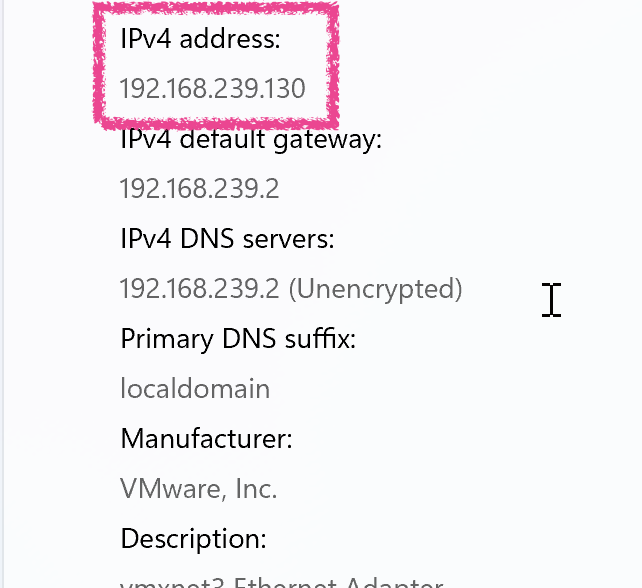
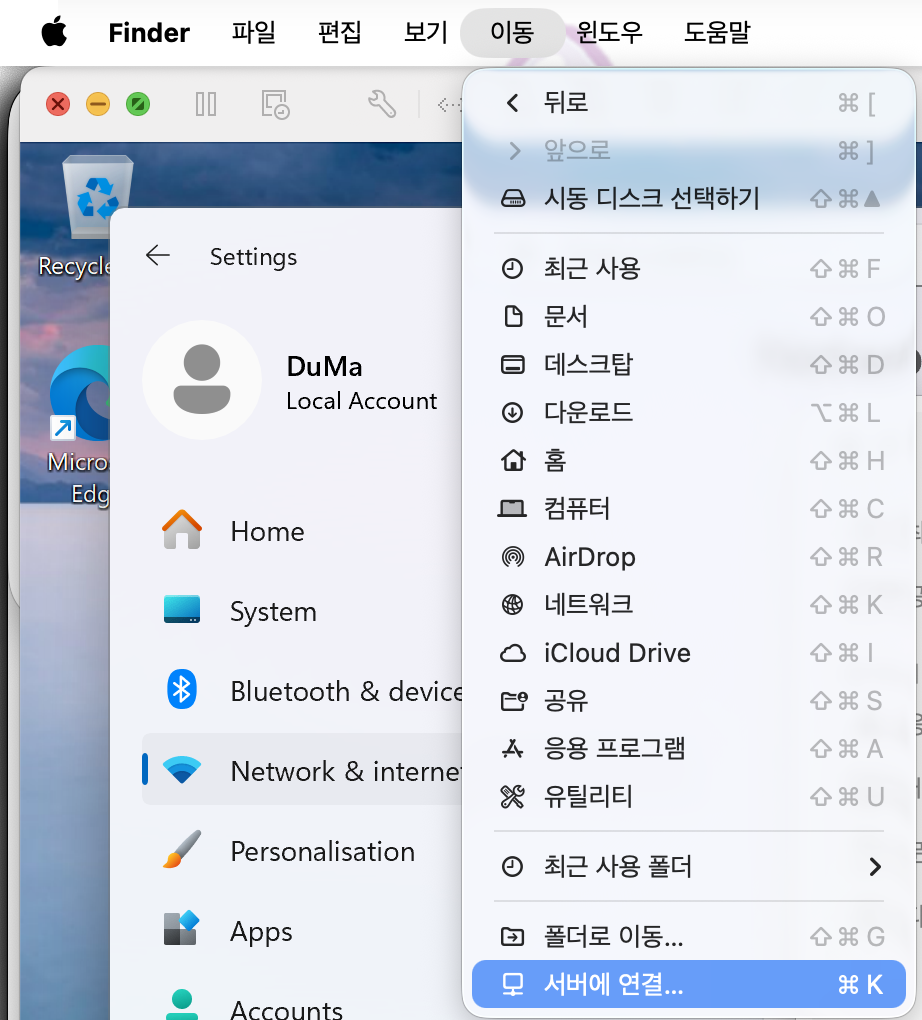
8. 이제 맥으로 돌아와서 finder의 이동, 그 아래의 서버에 연결을 누른다.
9. 그러면 연결창이 뜨는데 거기에 ip주소를 입력해준 후 연결을 누른다.
- 양식은 다음과 같다.
smb://(ip 주소)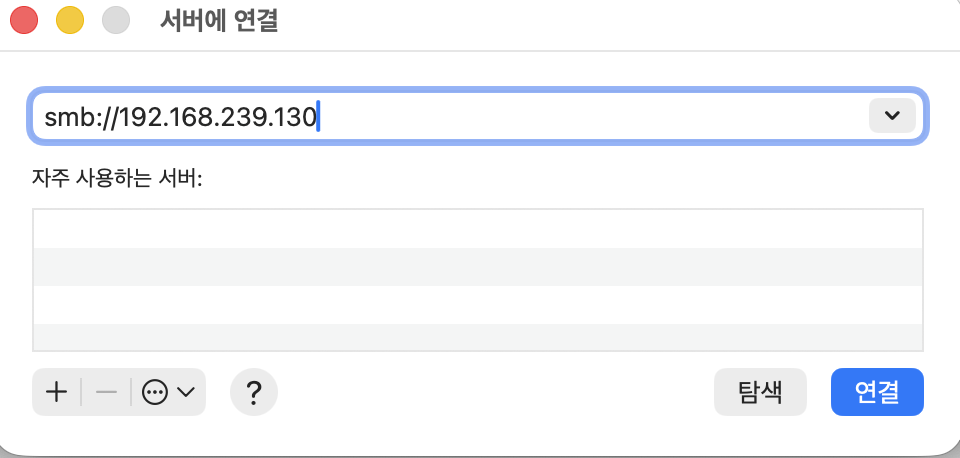
10. 다음 서버에 대한 이름 및 암호를 입력하라고 뜬다. 그러면 가상머신 윈도우의 user name과 비밀번호를 입력하면 된다.
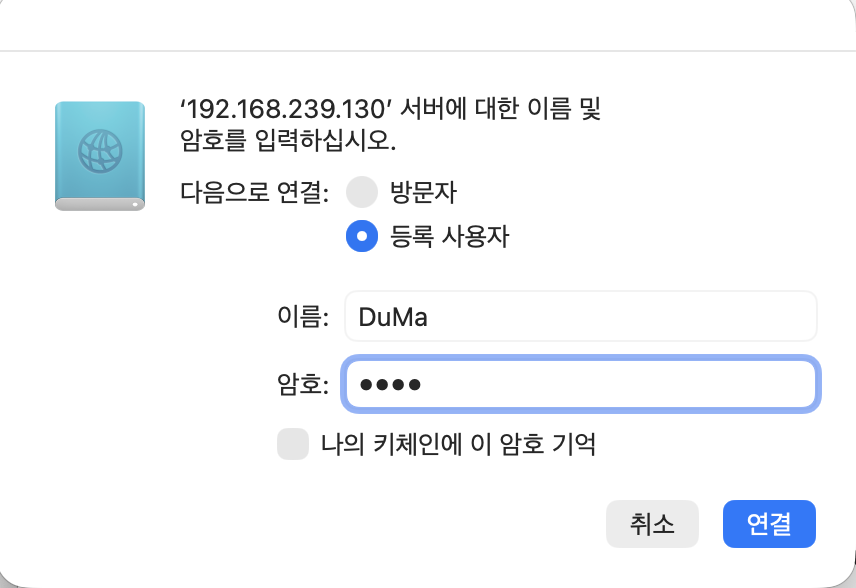
11. 그럼 공유파일을 연결할 수 있다.

12. 확인을 누른 후 finder에 가보면 연결된 것을 확인할 수 있다.
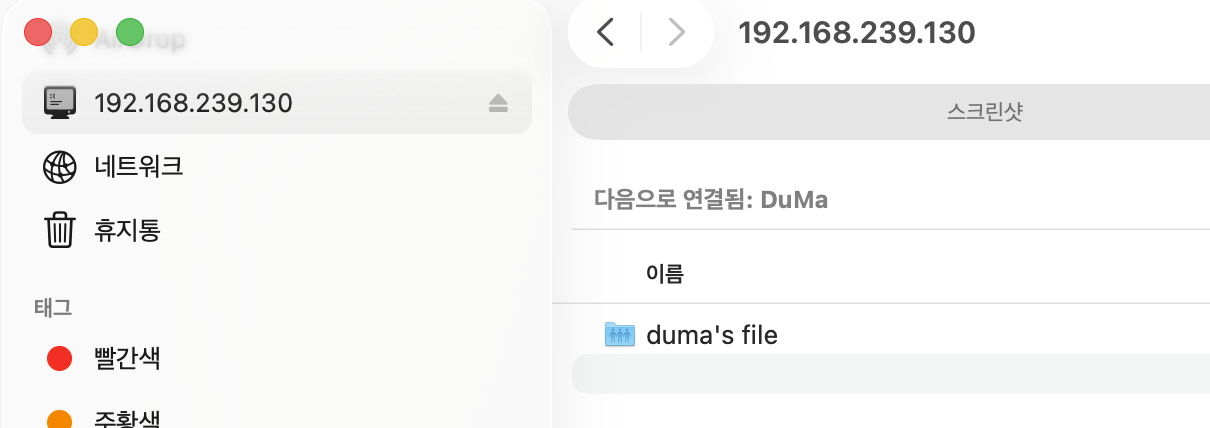
13. 마지막 점검
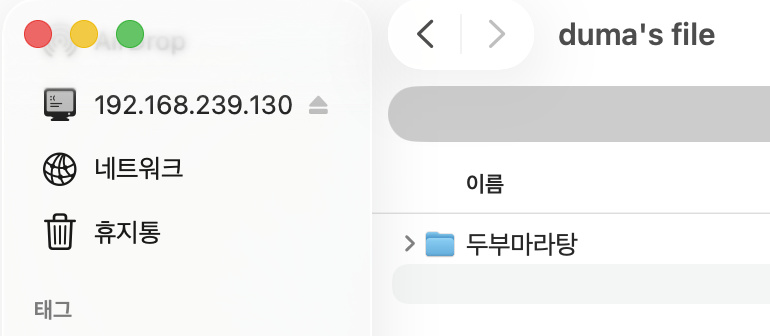

잘 공유하고 있는 걸 확인할 수 있다 =^~^= 끝.
'기록용' 카테고리의 다른 글
| [Mac] VMware Fusion13, 윈도우 언어 설정하기 (0) | 2026.02.21 |
|---|---|
| [Mac] VMware Fusion 13에 Window 11 설치하기 및 네트워크 설정하기 (0) | 2026.02.21 |
| [Mac] mac에 VMware fusion 13 설치 (0) | 2026.02.21 |
| [Mac] 맥북 카카오톡 폰트 설정, 폰트 바꾸는 법 (0) | 2026.01.27 |