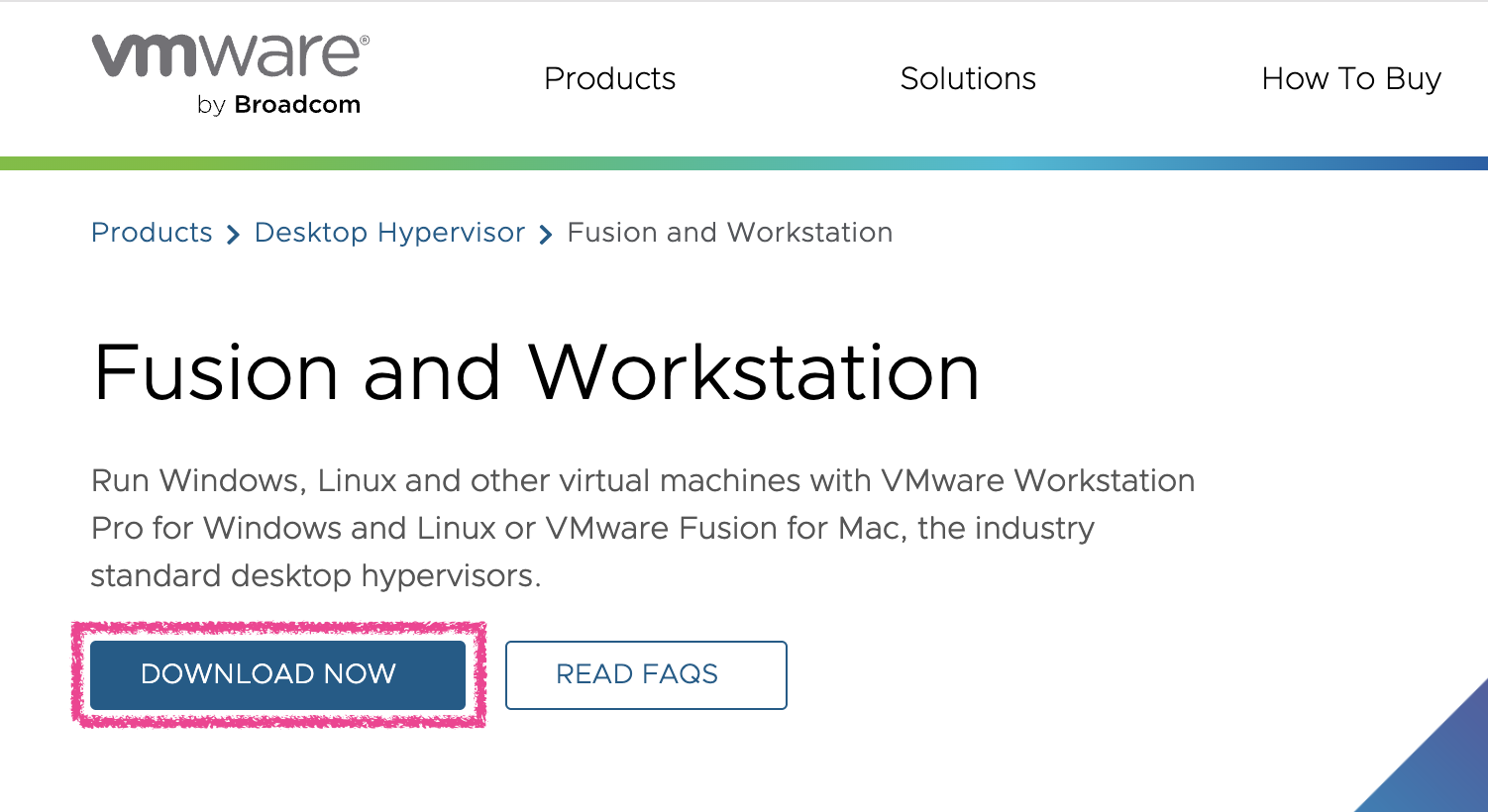
1. VMware fusion 사이트에 접속한 후 download를 누른다.
https://www.vmware.com/products/desktop-hypervisor/workstation-and-fusion
Fusion and Workstation | VMware
VMware Workstation and VMware Fusion desktop hypervisors are the industry leaders in local virtualization. Learn how VMware’s local virtualization solutions provide an easier way to build, test and deliver any app for any device or cloud.
www.vmware.com
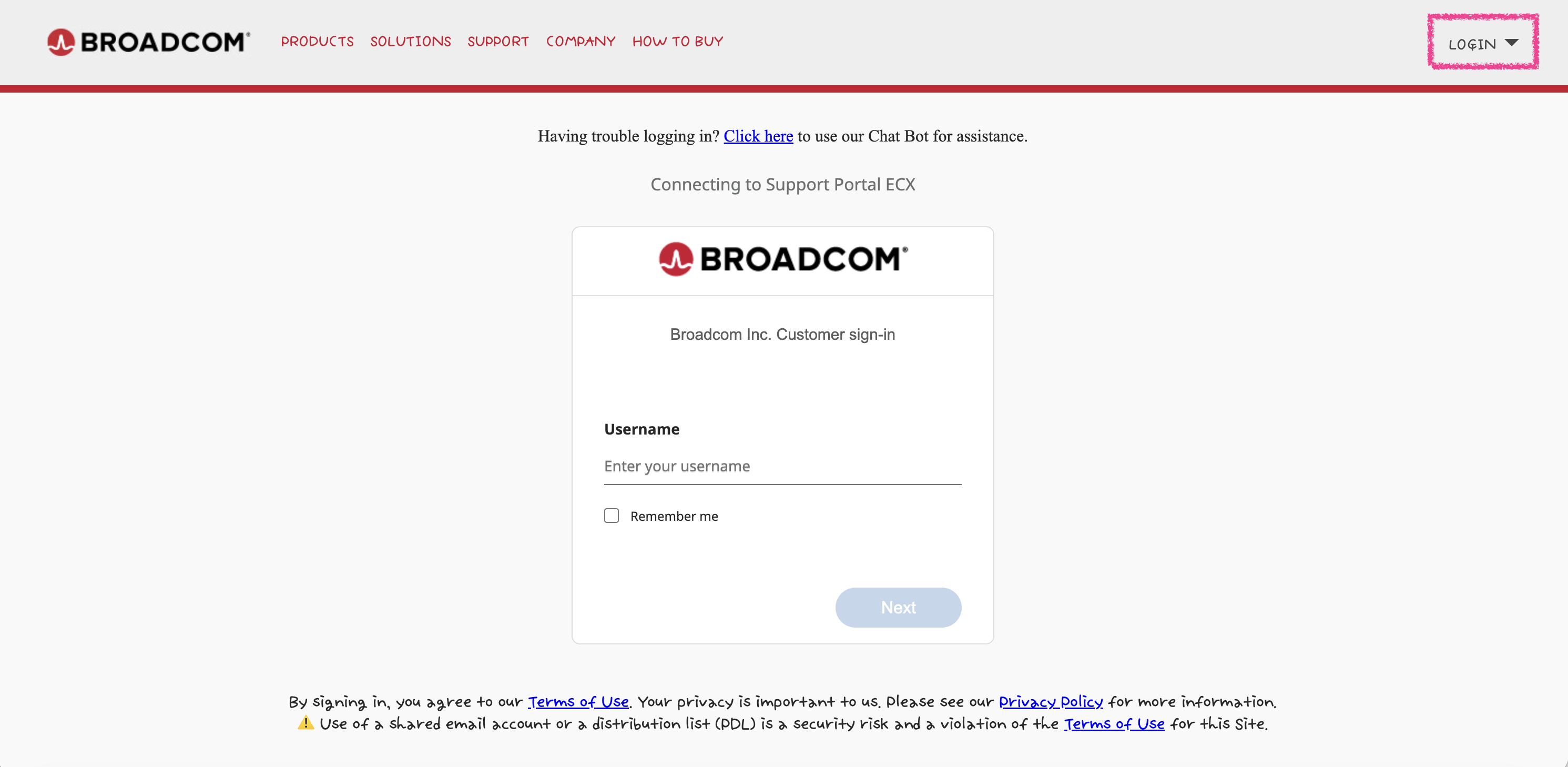
2. 그러면 BROADCOM 사이트가 뜨는데 계정이 없다면 만들어주자.
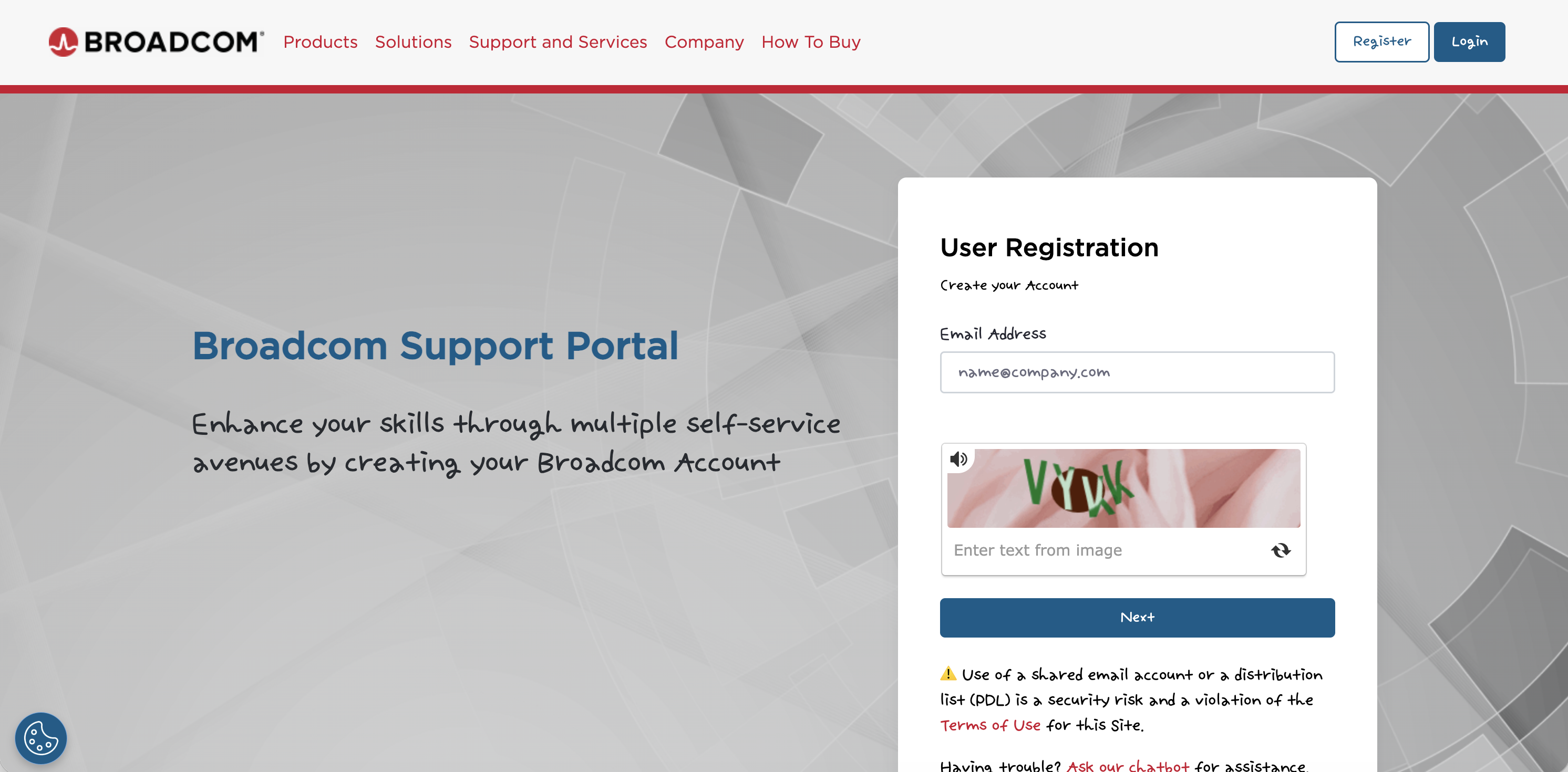
- 위의 Login을 누르고 Register를 눌러준다
- 누르면 나오는 페이지에서 계정 만들고 로그인을 해준다.
- 로그인 할 때 username에는 그냥 가입한 이메일을 넣어주면 된다.

3. 로그인을 해주면 My Dashboard로 이동한다. 그 페이지에서 왼쪽의 My Downloads로 이동해준다.
- 이동한 후 사진의 Here을 눌러준다.

4. 그 다음 나오는 페이지에서 fusion을 검색하거나 보이는 VMware Fusion을 클릭해준다.
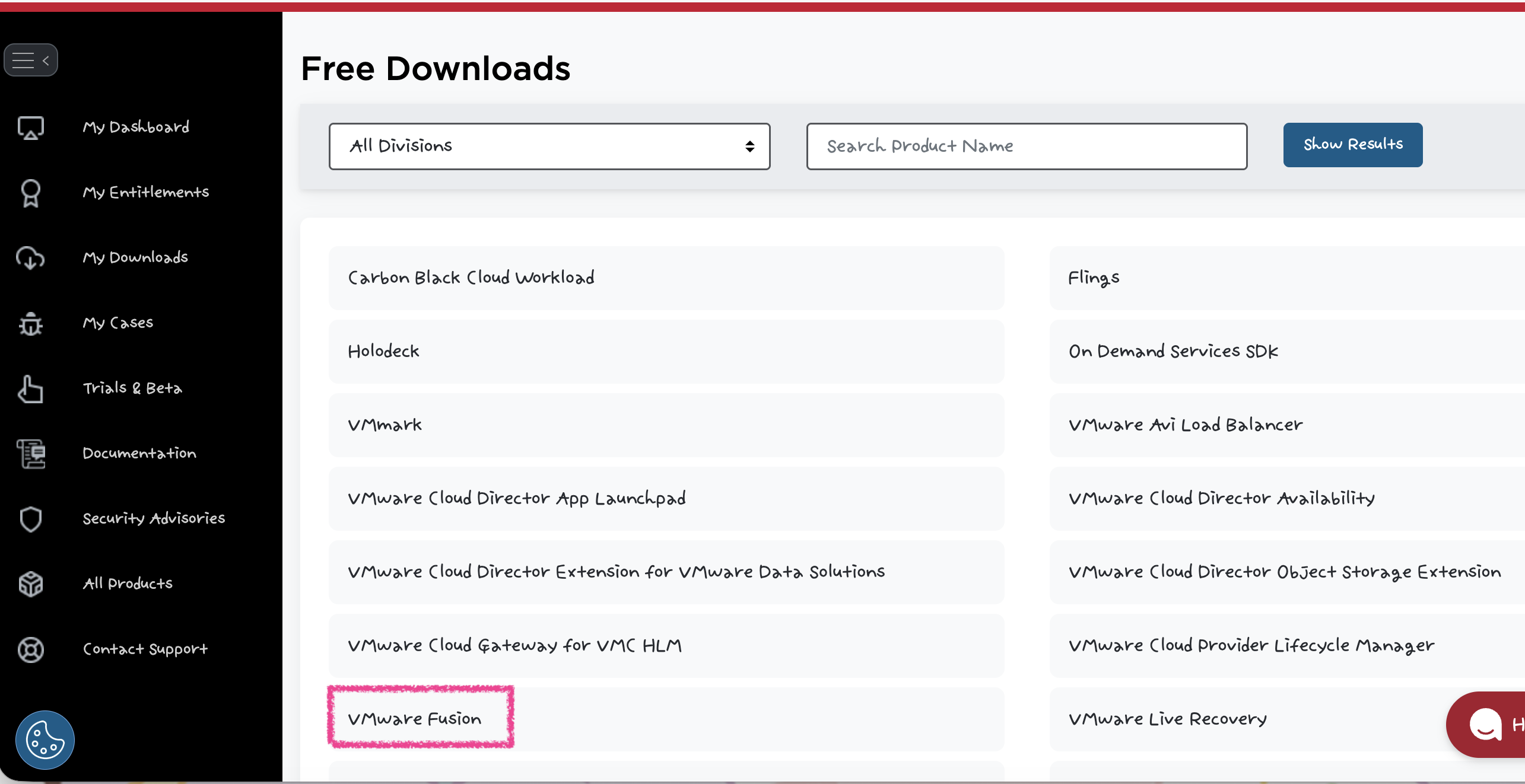
- 누르게 되면 아래와 같은 창이 뜬다.

- 토글을 내려 원하는 버전을 선택한다.
5. 원하는 버전을 선택해서 들어가면 다음과 같은 창이 뜬다.
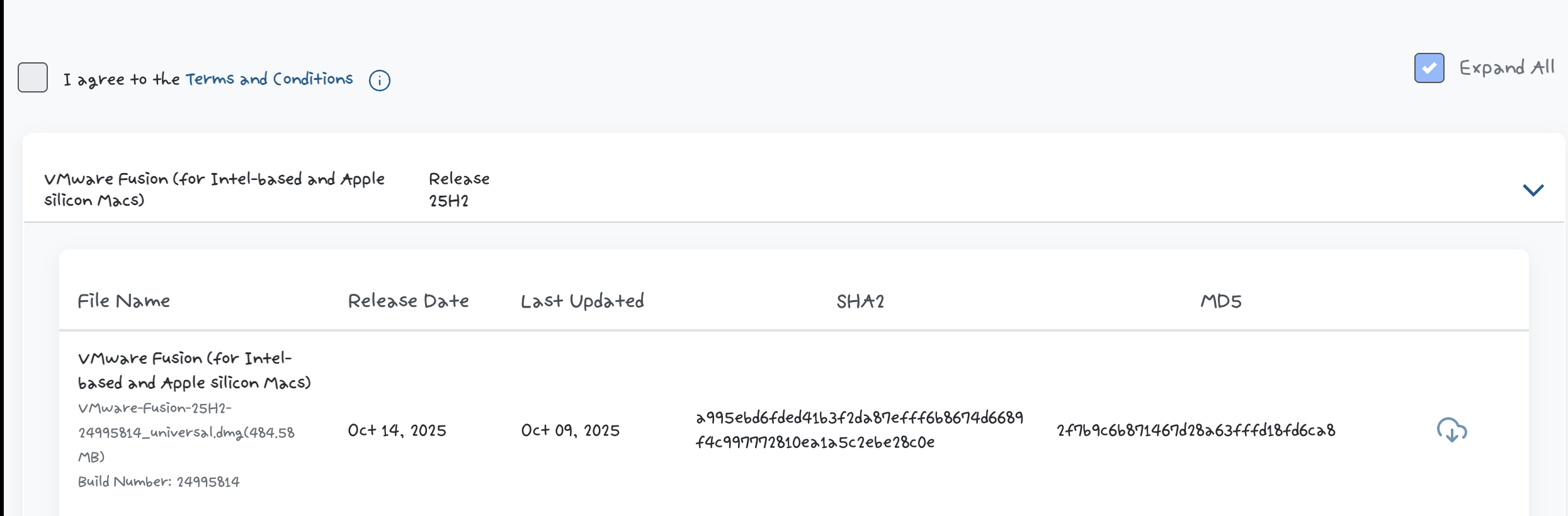
- 다운을 받으려면 저 약관을 먼저 동의해야 하는데 난 아무리 눌러도 마우스에 금지 표시만 뜨고 안 눌렸다...
- 영상을 찾아봐도 다들 그냥 바로 잘만 눌렀다. 그래서 뭘까 하다가 알아냈다....
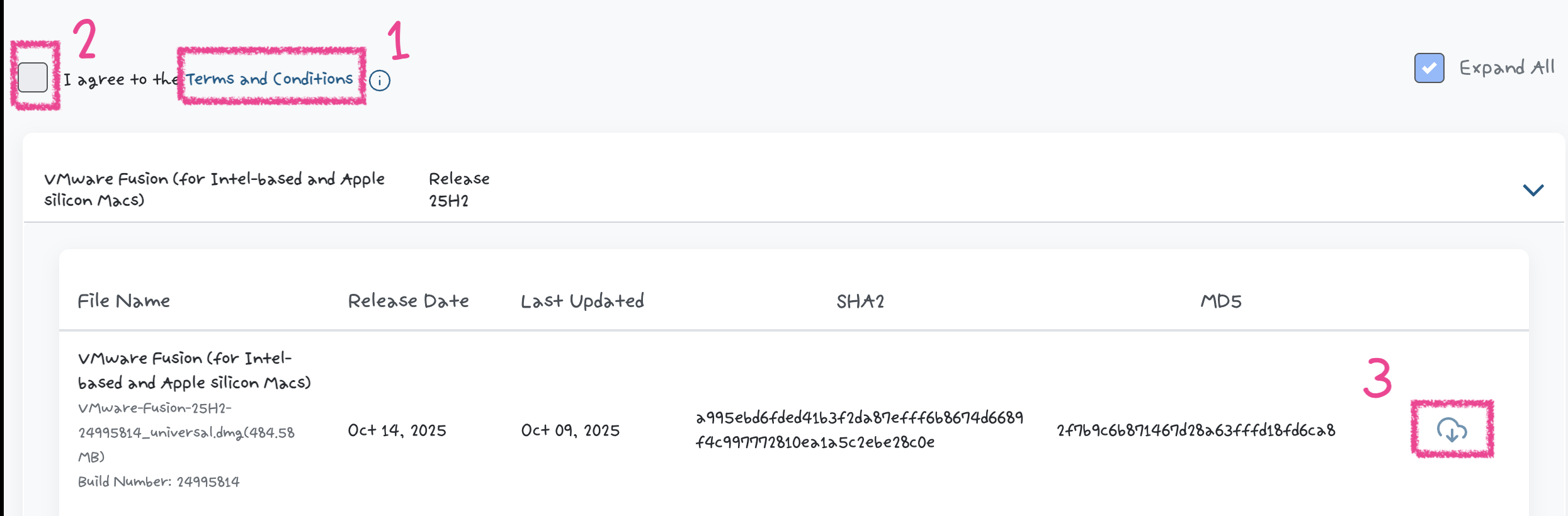
- 방법은 바로 동의 체크박스 옆에 파란색으로 링크 걸려있는 곳을 들어가 끝까지 내린 후 나오면 누를 수 있는 거였다.
- 아래의 순서대로 하면 다운받을 수 있다.
6. 그 다음 그냥 다른 프로그램 깔 듯 설정하면 끝난다!
'기록용' 카테고리의 다른 글
| [Mac] VMware Fusion13, 윈도우 언어 설정하기 (0) | 2026.02.21 |
|---|---|
| [Mac] VMware Fusion 13, 윈도우 공유 파일 설정하기 (0) | 2026.02.21 |
| [Mac] VMware Fusion 13에 Window 11 설치하기 및 네트워크 설정하기 (0) | 2026.02.21 |
| [Mac] 맥북 카카오톡 폰트 설정, 폰트 바꾸는 법 (0) | 2026.01.27 |